
В мобильном приложении Логистика от Контур.Диадока расширены возможности подписания транспортных накладных. Теперь водители могут подписывать Т2 (Титул 2) и Т4 (Титул 4) за перевозчика. К уже существующим способам подписания добавлены новые варианты, включая мобильную подпись руководителя с использованием NFC-токена. Включить функциональность может только администратор организации через раздел «Настройки».
Настройка подписания документов администратором
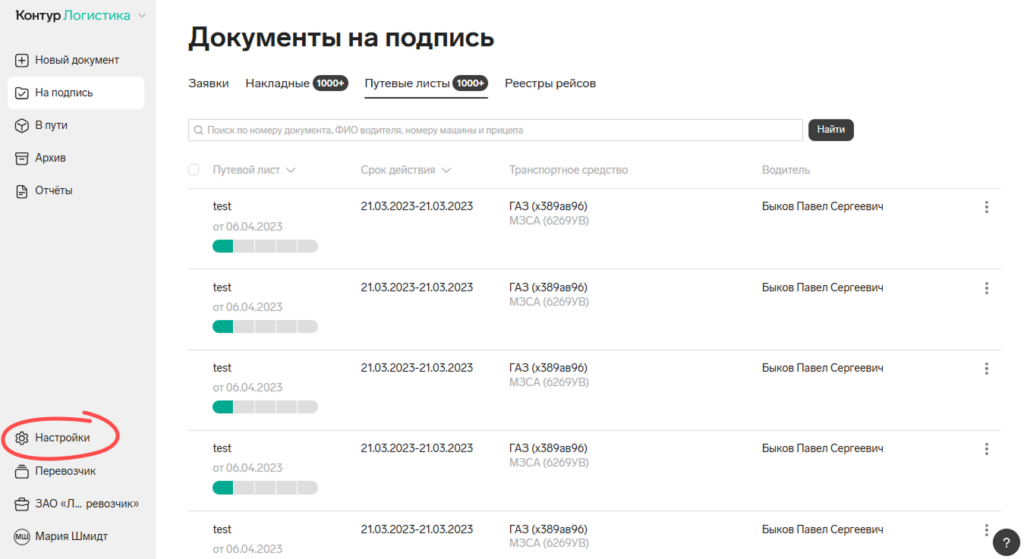
Управлять способом подписания документов водителем за перевозчика может исключительно администратор организации – ему доступен специальный раздел настроек. Чтобы активировать возможность, выполните следующие шаги:
- Перейдите в раздел «Настройки».
2. Откройте раздел «Сценарии подписи» и включите настройку «Подписание документов водителем».
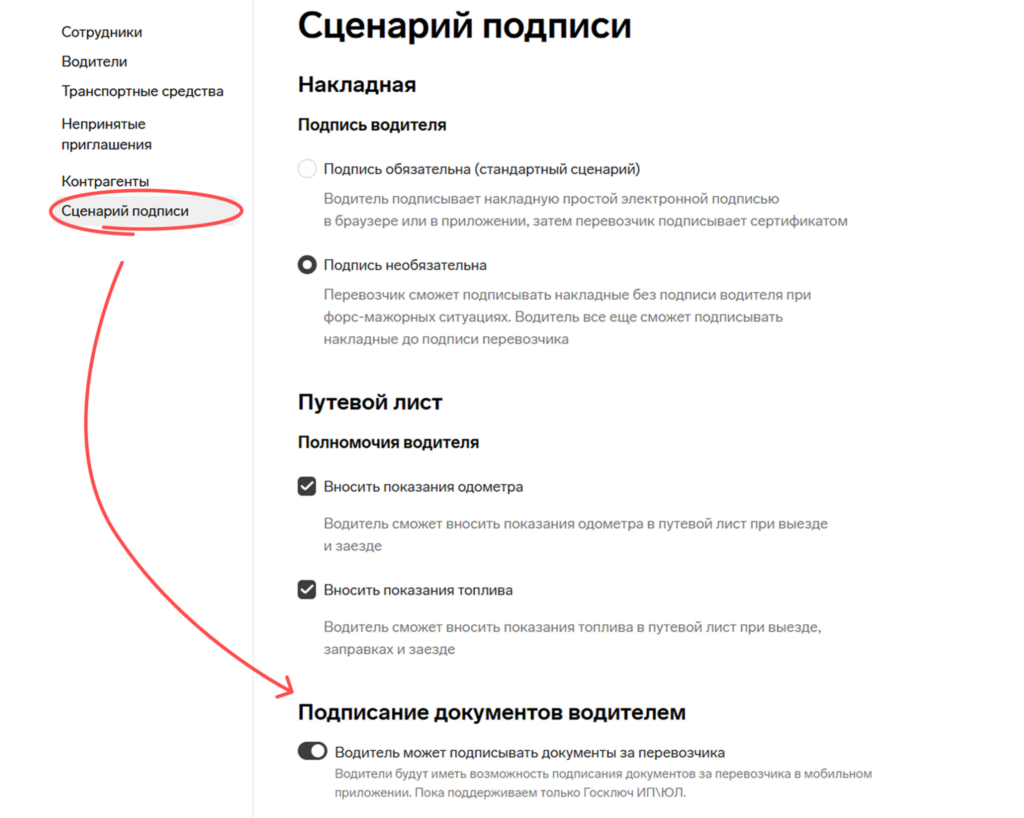
В зависимости от статуса настройки водитель в мобильном приложении сможет:
- выбирать способ подписи – Госключ или ПЭП, если настройка включена;
- подписывать документы только с помощью ПЭП, если настройка выключена.
Важно! Если настройка включена, водитель проходит онбординг, привязывает сертификат к учетной записи и в дальнейшем использует его при подписании. Для подписания ЭТрН сертификат Госключа нужно добавить один раз, подписав тестовый документ.
Типы подписей в мобильном приложении
Для наемных водителей и перевозчиков предусмотрено несколько вариантов подписания. ПЭП и сертификаты руководителя решают разные задачи, поэтому важно понимать назначение каждого типа подписи.
- ПЭП (простая электронная подпись) – водитель подтверждает прием или сдачу груза, после чего титул подписывается квалифицированной электронной подписью перевозчика;
- Мобильная подпись руководителя или сертификат Госключа ИП/ЮЛ используются, если индивидуальный предприниматель самостоятельно выполняет перевозку груза. В этом случае титул сразу подписывается квалифицированной электронной подписью.
Сравнение способов выпуска сертификата
Ниже приведены основные варианты сертификатов, доступных для подписания в мобильном приложении, с описанием способа выпуска и особенностей.
| Сертификат | Как выпустить | Особенности |
|---|---|---|
| Мобильная подпись | Решение от Контура. Для выпуска клиент обращается к менеджеру Контура через форму. | КЭП физического лица на смартфоне; подписание в приложении Контур.Подпись; работает во всех сервисах, поддерживающих решение. |
| УНЭП Госключ | Выпуск в приложении Госключ. Нужна подтвержденная учетная запись на Госуслугах. | Бесплатно; подписание происходит в приложении Госключ. |
| УКЭП Госключ | Выпуск в приложении Госключ. Нужна подтвержденная учетная запись на Госуслугах и биометрия. | Бесплатно; подписание происходит в приложении Госключ. |
После привязки МЧД она будет использоваться при последующих подписаниях ЭТрН.
Мобильная подпись руководителя с NFC
Отдельного внимания заслуживает новый способ подписания – мобильная подпись руководителя. Он позволяет подписывать документы на мобильном устройстве с использованием Рутокена ЭЦП 3.0 NFC.
Решение подойдет индивидуальным предпринимателям, которые самостоятельно выполняют перевозку грузов и вынуждены подписывать документы вдали от ПК. Мобильную подпись можно использовать как со смартфонов с NFC-модулем, так и с ПК, вставив токен в USB-порт.
Важно! Ключ сертификата на NFC-токене – это единственный ключ руководителя, а не дубликат. Если ранее сертификат руководителя был выпущен на обычном токене, а теперь клиент хочет приобрести токен с NFC, старую подпись необходимо отозвать.
Сравнение мобильной подписи руководителя и Госключа
Обе подписи являются квалифицированными, однако между ними есть существенные различия по носителю, стоимости и сфере применения.
| Критерий | Мобильная подпись руководителя | Госключ ИП/ЮЛ |
|---|---|---|
| В каких сервисах работать | Можно использовать везде, где требуется КЭП ФЛ | Только в сервисах, в которых настроена интеграция с Госключом |
| Носитель | Токен с NFC | Смартфон |
| Привязка к устройству | Можно подключать токен к разным устройствам | Только одно устройство. При смене устройства или его сбросе потребуется перевыпустить сертификат. |
| Стоимость | Платно, цена согласно тарифам | Бесплатно |
| Особенности работы | Необходимо скачать приложение Контур.Подпись | Необходимо скачать приложение Госключ |
Что понадобится для подписания
Чтобы начать использовать мобильную подпись руководителя, необходимо выполнить ряд условий:
- иметь КЭП руководителя на носителе с NFC (заявку можно оставить в УЦ Контура);
- убедиться, что включена настройка подписания документов в мобильном приложении;
- иметь мобильное устройство с поддержкой NFC (смартфон Android или iPhone с модулем NFC);
- установить приложения «Контур.Логистика» и «Контур.Подпись».
Как выпустить сертификат
Выпуск мобильной подписи руководителя проходит в два шага:
- Оставьте заявку на специальной странице.
- Дождитесь звонка менеджера – он расскажет о сертификате и выставит счет.
Как подписывать документы в мобильном приложении
Процесс подписания титулов сертификатом КЭП руководителя с NFC состоит из последовательности действий в приложениях Логистики и Контур.Подпись.
- Перейдите на вкладку «Погрузка» для подписания Титула 2 или на вкладку «Выгрузка» для Титула 4 и откройте накладную с признаком «На подпись».
- Ознакомьтесь с данными ЭТрН, при необходимости внесите замечания и нажмите «Принять».
- Выберите и подтвердите способ подписания: «Подписать за перевозчика» (сертификатом КЭП с NFC) или «Подписать ПЭП за водителя» (согласование ПЭП с последующим подписанием титула КЭП).
- Выберите сертификат мобильной подписи руководителя и нажмите «Продолжить».
- Подтвердите подготовку документов.
- Нажмите кнопку «Перейти в Контур.Подпись».
- Перейдите в приложение Контур.Подпись и откройте раздел «Подписание документа».
- На открывшейся странице нажмите «Подтвердить».
- Приложите NFC-токен к смартфону и дождитесь подписания.
- Введите PIN-код карты.
- Дождитесь подписания и вернитесь в приложение Логистики – документ отправится получателю.
Важно! На подписание документа дается 15 минут с момента отправки. После истечения времени документ перестанет быть доступным для подписания в Контур.Подписи. В этом случае документы можно отправить повторно, нажав «Отправить повторно» в приложении Логистики.
Справка! NFC-модуль обычно расположен в верхней части устройства – рядом с камерой или напротив нее. Для корректной работы токена рекомендуется снять с корпуса банковские стикеры бесконтактной оплаты; работу NFC также могут затруднять некоторые виды чехлов.
Массовое подписание документов
Приложение поддерживает подписание сразу нескольких накладных. Для массового подписания выполните следующие действия:
- Отметьте в списке накладные для подписания и нажмите «Принять груз».
- В зависимости от настройки «Подписание документов водителем» и доступных способов подписи выберите вариант – «Подписать ПЭП» или «Подписать КЭП» (с отображением количества выбранных документов).
Важно! За один раз можно подписать КЭП руководителя с NFC до 20 документов. Если выбрано больше, появится предупреждение о том, что будет подписано только 20 выбранных документов.
Подписание в приложении
Финальный этап проходит непосредственно в приложении Контур.Подпись, куда попадают подготовленные документы:
- Выберите документ, который требует подписания.
- Ознакомьтесь с документом и нажмите «Подтвердить».
- Подпишите документ, приложив NFC-носитель к смартфону.
- Дождитесь подписания документа, затем вернитесь в приложение Логистики.
На данный момент для подписания в мобильном приложении Логистика от Контур.Диадока доступен сертификат КЭП Госключа для ИП и ЮЛ, а также мобильная подпись руководителя с NFC.